v3.16.1 · 更新于:2026-11-02 17:33:12
公众号助手是一款面向公众号运营者的管理工具,把图文创作、内容发布、留言互动、数据查看和账号维护放在同一个入口里。日常更新时不必来回切换多个页面,写稿、存草稿、配封面、回评论、看阅读数据都能在手机上处理。适合个人作者、小团队运营者,以及经常需要在外出途中处理公众号事务的人。
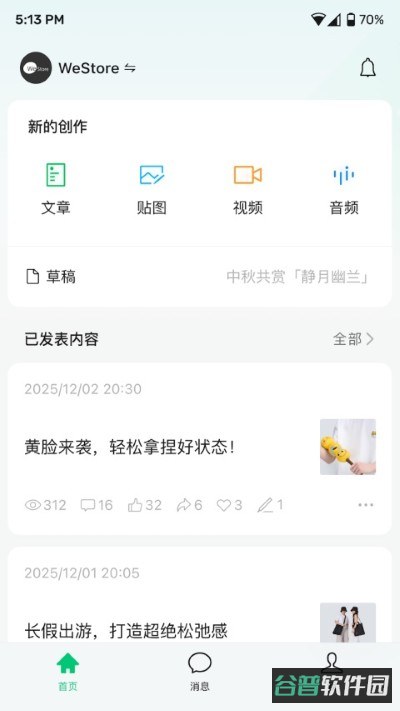
图文内容可以直接在应用内编辑,草稿随时保存,写完就能推送。
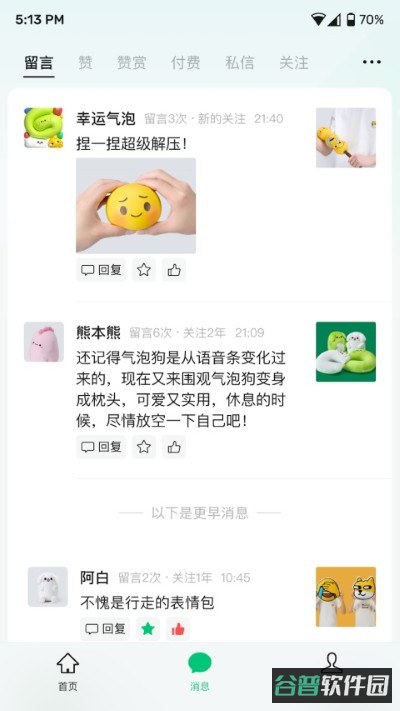
留言区能及时查看并回复,还能把优质评论设为精选,互动更顺畅。
头像、名称、简介等资料可随时修改,公众号的基础信息维护不用另开电脑。
界面分区清楚,编辑、发布、账号管理各归其位,新上手也不容易迷路。
文章推送、留言回复、数据查看都能在手机上完成,出门在外也能处理运营事务。
创作、推送、互动、统计、账号维护几块功能都齐了,日常运营所需基本覆盖。
发文这件事可以拆成两段:先把文章编好,再走发布流程。
1、进入应用首页,在【新的创作】区域点【文章】,打开编辑页面。先写标题,再写正文。图片从手机相册选,文字可以直接敲,也可以先在备忘录写好再粘过来。
内容较多时,建议用复制粘贴的方式整理,后面排版会省事一些。
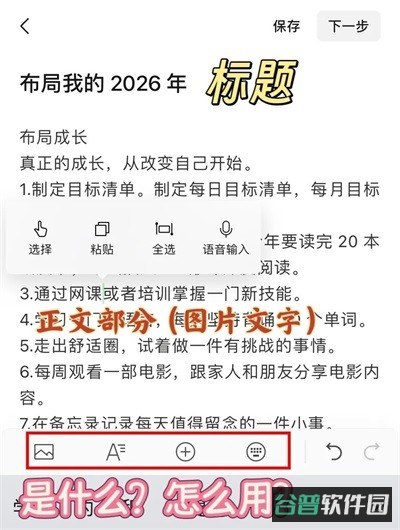
2、要插图就点左侧的小卡片图标,先选好插入位置,放在开头或正文中间都行。
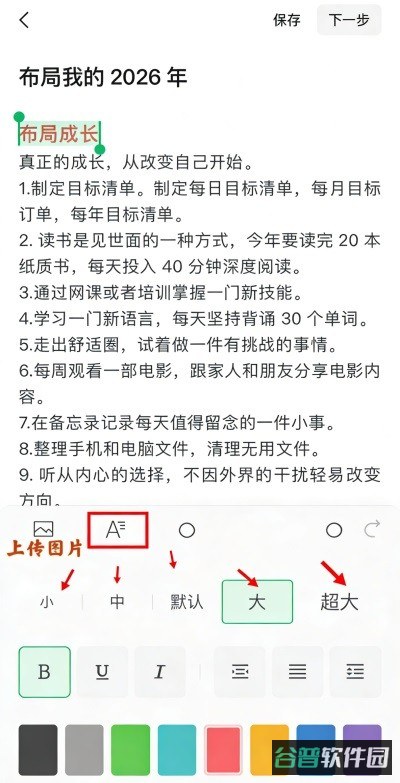
改文字样式时点“A”按钮。领先行调字号,有【小】【中】【默认】【大】【超大】几档。
第二行管加粗、下划线和斜体。第三行改文字颜色。
3、按文章内容调页面布局,设置正文与屏幕左右边缘的间距,让版面看起来更齐整。
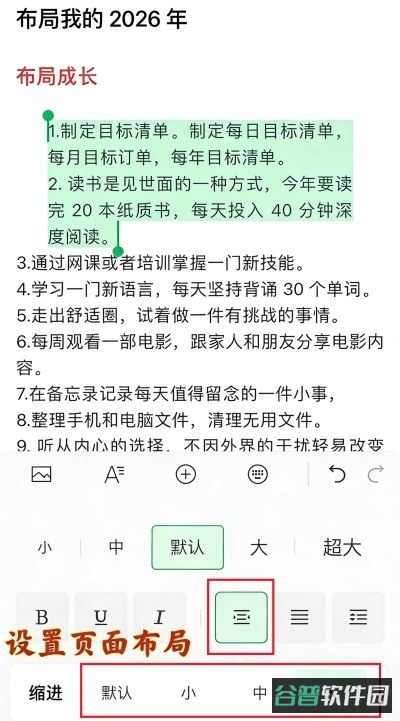
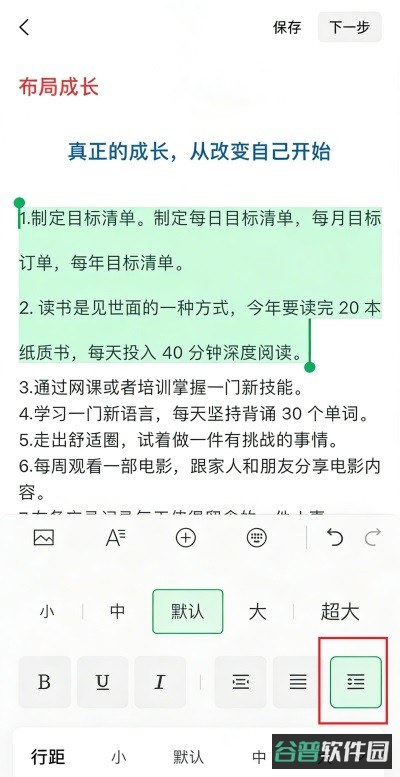
4、对齐方式有左对齐、右对齐、居中、两端对齐四种。通常选【两端对齐】,读起来更顺。
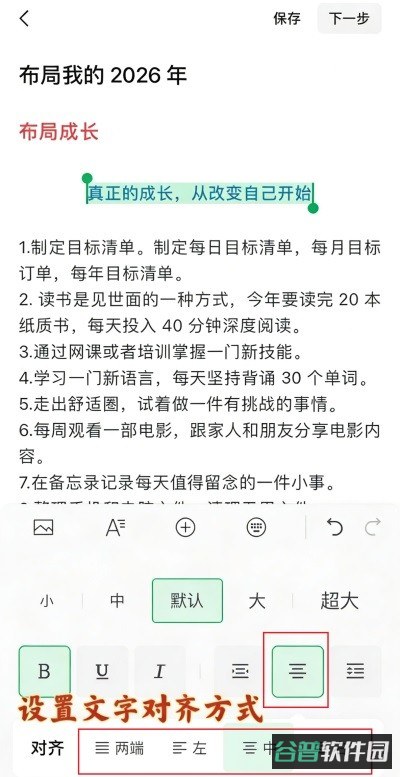
5、行距也能按需调整,拉开一点读着不累。注意排版前先选中要改的文字,不然设置不生效。
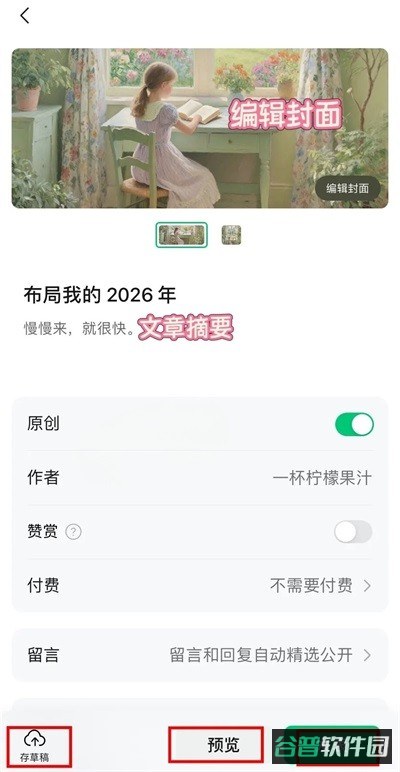
文章编好后,点右上角【下一步】进入发布页。
接着上传封面图,需要的话填一段摘要,控制在15字左右即可,不填也能正常发布。核对无误就完成推送。
1、详细信息:页面里的“>”表示后面还有内容,点进去就能看到对应页面。

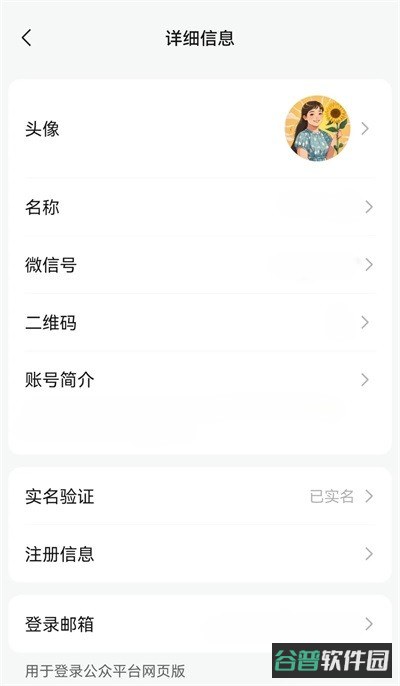
①头像每月最多改5次,建议用1:1的正方形图片。
②名称每个自然年最多改2次,起一个有辨识度的名字更利于被记住。
③简介每月最多改5次,控制在44字以内,方便一眼看出公众号定位。
头像、名称、简介最好保持统一风格,整体识别度会更高。
2、数据统计:能看到昨日阅读量、分享次数等指标,点“>”可以看更细的数据。
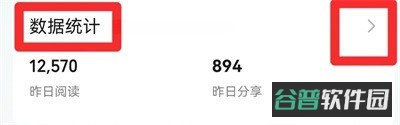
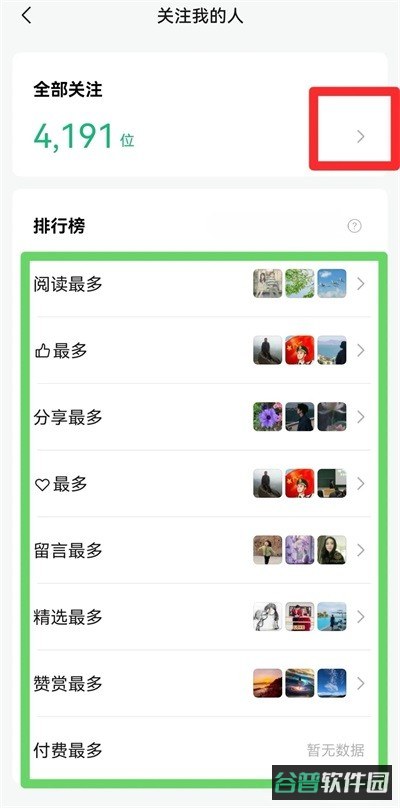
3、关注我的人:这里能看阅读较多、分享较多的读者情况,统计范围是近15天,每天上午9点更新。
点页面上的“>”按钮,可以打开完整的关注列表。
4、付费功能收入:开通后可以给原创文章设置收费内容,也能把文章归进收费合集统一管理。
5、流量主与互选合作订单:满足对应条件才会开放这两个功能,条件未达到时页面不显示相关模块。
6、上传图片到素材库:图片可以存进素材库备用。编辑文章时插图仍要从手机相册选,暂时不支持直接从素材库调取。
7、通知与设置:通知里能看到曝光激励、周报、违规提醒等消息。
设置页面可以切换账号、管理消息通知、设置账号水印。
开启水印后,文章图片上会显示公众号名称,样式建议选【使用名称】,辨识度更高。
Q1:在订阅号助手app里编好的图文,能转到PC端接着改吗?
目前不支持。app更适合快速编辑和发布简单的图文,篇幅长或需要反复打磨的内容,建议直接在PC端做。
Q2:PC端编辑好的图文,能拿到app端继续修改吗?
暂时不行。不过可以在app里查看PC端素材管理中保存的图文,并完成推送。编辑功能后续是否开放,要看官方支持情况。
Q3:app能完全替代PC端编辑器吗?
不能,两者是配合关系。app给作者和运营人员提供了移动办公的选择,图文编辑推送、实时互动、账号管理都能做。但手机操作有局限,复杂的编辑任务还是放在PC端更合适。
Q4:app能和PC端公众号后台的素材库同步吗?
为了贴合手机使用习惯,app没有单独设素材库。需要用的图片等素材直接存在手机相册里,编辑时再选就行。
Q5:app只支持订阅号吗,服务号能不能用?
服务号也能登录使用,图文编辑、内容推送、实时互动和账号管理这些功能都可以。服务号的更多操作,还是建议到PC端公众号后台在线完成。
阅读量、分享情况、关注数据都能查,文章表现和运营效果心里有数。
通过排行榜和关注数据看活跃读者,为下一步内容方向提供参考。
留言、通知和运营消息能及时看到,最新动态不容易漏掉。
v3.16.1版本
1. 优化使用体验,修复已知问题。





















 小智社区v2.22.66
 手机设备信息大全v3.2.25
 享刷v2.2