汉小印打印机是一款把手机变成打印操作台的工具类应用,装好之后不用再折腾电脑和驱动,在同一个无线网络里就能找到并连上支持的打印设备。平时要打的文档、照片、试卷、笔记,都可以从手机里直接送去打印。它适合家里有打印机的学生家长、需要随时出材料的上班族,也适合经常整理学习资料的人。
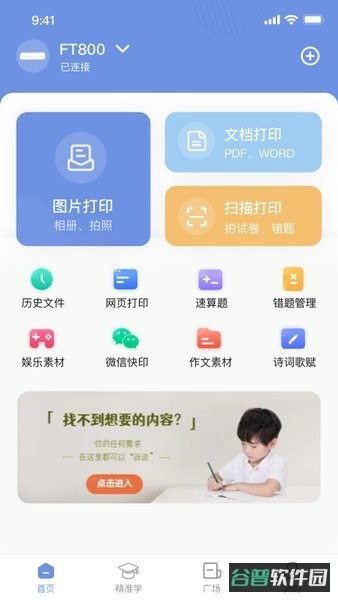
图片打印是常用入口,手机相册里各种格式的图片都能导入进来。
选中图片后可以直接送去打印,不需要先转存到别的地方。
打印前能先看预览效果,页面排版和显示是否合适一目了然。
觉得哪里不合适,回到设置里调整后再打,省得浪费纸张。
PDF 文件可以整份导入应用,打开后就能安排打印。
导入文档时自带分类整理,表格一类的文件会被单独归到对应类别里。
Word 文档、照片、试题、笔记这些常见类型都覆盖到了,来源不同也能放在一起管理。
整个过程不需要接电脑,也不用同时装驱动程序。
只要手机和打印机处在同一个区域无线网络内,应用会自动搜寻附近可用的设备。
找到设备后按提示完成配对,之后就能在手机上发起打印任务。
应用里还整理了一批学习资料、K12 试卷和各类商业文档范本,可以直接取用。
挑好需要的文档,选中对应的打印设备就能输出。
想改纸张、份数这类参数,进打印设置中心自己调就行。
确认无误后点打印图标,任务就提交出去了。
打开汉小印的文件界面,右上角有个打印图标,点它开始。
在弹出的设置页里按需要调整参数,然后点“确定”,打印任务就会发出去。
回到首页,先点上方那个“+”号。
接着在列表里选好自己打印机的机型。
最后走扫码连接,对准设备完成绑定即可。
想打照片的话,在首页找到“图片打印”入口点进去。
从手机相册里挑出要打的图片,确认后就能送去打印。
有人问文件怎么打,其实入口就在文件界面右上角,点开设置再确认就行。
连不上设备多半是没配对,从首页“+”号进去选机型、扫码,三步走完即可。
图片打印的入口单独放在首页,点“图片打印”再从相册选图就可以了。
打印之前建议先看一眼预览,确认版式没问题再提交任务。
同一个网络环境是连接的前提,手机和打印机别连到不同的 Wi-Fi 上。
当前版本为 v3.8.0。
优化了设备搜寻的响应速度。
改进了文档导入后的分类显示。
修复了部分机型打印时的偶发失败问题。
 aview监控软件(手机连接监控摄像头)v2.1.2
大小:195.8 MB
查看详情
 两只兔子安全座椅软件v2.8.14
大小:388 MB
查看详情
 手机设备信息大全v3.2.25
大小:52.1 MB
查看详情
 OBS吸附辅助脚本v0.11
大小:14.9 MB
查看详情
 完美手风琴v1.2.8
大小:15.2 MB
查看详情
 光e宝v4.2.8
大小:93.0 MB
查看详情
 DeepSeekv3v2.7.3
大小:21.2 MB
查看详情
 智能省电医生v1.0
大小:6.7 MB
查看详情
 象鼻子蓝牙耳机v1.2.135
大小:189.9 MB
查看详情
 小艺输入法Beta版v1.4.5.302
大小:91.8 MB
查看详情














 护眼天使v1.31.2