驰电云
更新于:2026-11-26 17:06:28
驰电云把一台完整的苹果虚拟设备搬到远端服务器上,本地机器配置高低都不碍事,程序全在云端跑。手边没有苹果设备又想试 iOS 专属手游,登录云端机位就能装应用进游戏。托管打开后任务留在云上继续推进,本地熄屏或退出界面都不打断。多台云机可分别登录不同账号,各自运行互不牵扯。画面清晰度随网络分档调整,画质与流畅度自行取舍。云机列表支持批量操作,多号并行也照看得过来。

云端机位装的是完整 iOS 系统,应用商店和系统设置都能在界面里找到。
装手游或工具类软件不用挑版本,桌面布局与真机接近,兼容上少碰壁。
托管开关拨开后,任务挂在服务器上持续跑,本地熄屏、退出界面都不影响进度。
隔天再打开,画面还停在原来那一屏,挂机攒资源不用守着屏幕到半夜。
批量建好几台云机后,可分别登录不同账号,数据各落在对应机位。
互不串号也互不干扰,同时照看多个角色不用来回换设备,进度一眼分得清。
连上云机就能看到远端画面,点按、滑动都直接作用在机位上。
运行参数和各类开关在连接过程中也能调,出门在外用手机就能盯任务。
画面清晰度开放了几档供选择,网速一般时调低换顺畅,网络好时调高看细节。
档位可调之后,拖影和等待的情况少了,长时间挂着也不容易卡顿掉线。
列表里能框选多台设备一起处理,重启、释放、切换集中在一处完成。
账号多时不必逐台点开,日常维护省下不少工夫,手动操作出的错漏也少了。
1、先切到个人版块,找到授权设备这一项,点进去就是授权界面。

2、在授权界面勾出要授权的设备,确认选中后进入下一步。

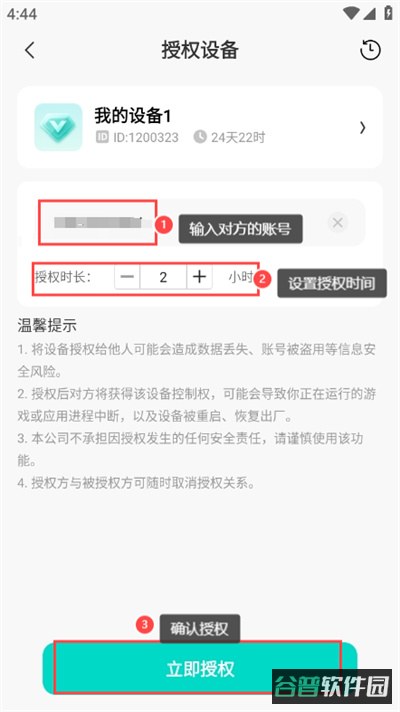
3、回到授权页面,填上对方账号和有效时长,按立即授权就完成交付。
1、在云机桌面点开那个蓝色图标的应用商店,登录提示窗会弹出来。

2、选自动登录后等着就行,官方账号校验一般几分钟内走完。
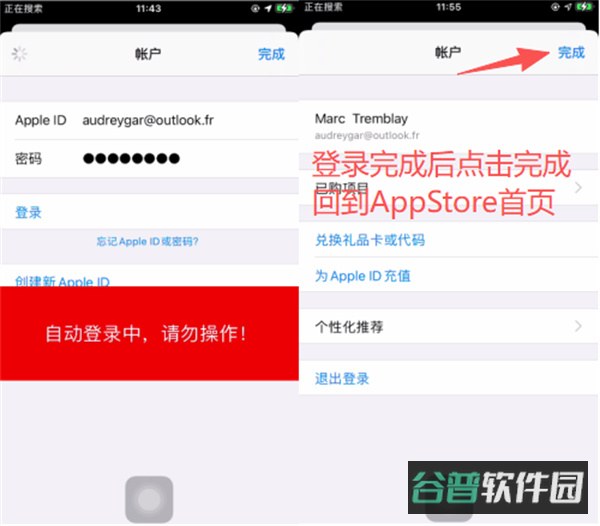
3、登录成功回到商店首页,在底部搜索框输入游戏名,再下载安装。
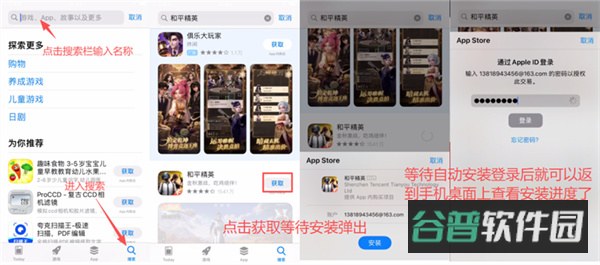
4、按屏幕上的悬浮球回桌面,等图标由暗转亮,说明装好了能直接开玩。

v2.4.0
新增消息中心入口,弹窗类型按场景分门别类。
提示文案与展示层级做一轮整理,打扰频次随之降低。