v4.0.6_20250716_20250716_20250716 · 更新于:2026-10-17 19:40:53
联通云电脑客户端是由中国联通推出的便捷云服务,让你用手机或平板轻松访问一台高性能的云主机。不管是玩大型游戏、处理工作文件,还是运行专业软件,都能随时随地搞定。它内置了账号登录、云主机管理、远程连接和一键关机重启等实用功能,这样你就不用担心自己设备配置不足了。无论是上下班途中、宿舍休息,还是在咖啡店消磨时间,都能像带上个随身电脑一样高效操作。如果你喜欢这种灵活便利,不妨试试在手机上使用它。
1. 云端主机,秒变高配电脑:云端提供强劲的CPU、显卡和内存支持,让你的手机变身为一台桌面级设备,能流畅运行各种游戏和办公应用。
2. 即开即用,无需安装复杂环境:一切系统和软件都已在云端准备好,你只需在APP里点一下就能进入完整的Windows界面,操作起来简单快捷。
3. 多端接入,随时随地办公娱乐:兼容安卓手机和平板,一个账号能处理多个云主机,在不同地方无缝切换工作或休闲模式。
4. 联通网络加持,画面流畅低时延:借助联通的稳定网络,自动优化画面清晰度和响应速度,让你打字或游戏时不会出现卡顿问题。
5. 安全隔离,数据本地零泄露:所有文件和数据都保存在云主机,手机只显示画面,即使设备丢失,也不会影响你的信息安全。
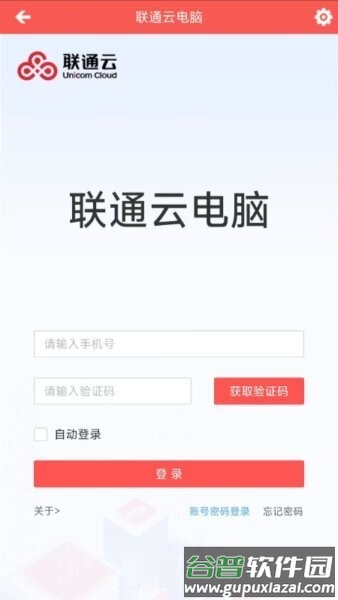
1. 账号登录与管理:用手机号注册或验证码登录,还支持密码方式,常用设备能自动登录,省去反复输入的麻烦。
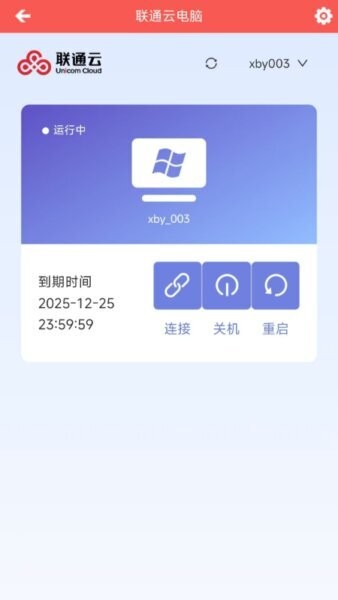
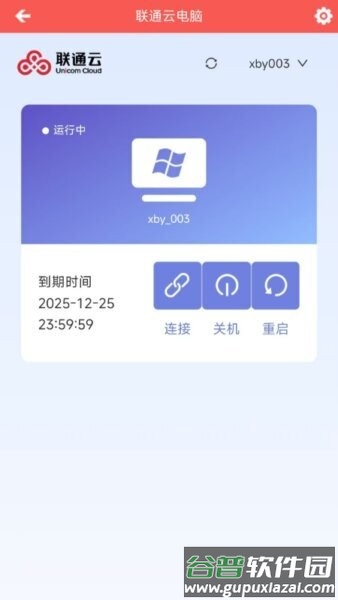
2. 云电脑列表:显示你拥有的所有云主机详情,如名称、系统和到期时间,便于随时查看和管理。
3. 云电脑连接:点开连接按钮就可进入远程桌面,支持切换横竖屏、调整分辨率和控制模式,提升整体使用感。
4. 关机与重启:不需时远程关机节省资源,遇到问题时一键重启,就像操作本地电脑一样直观。
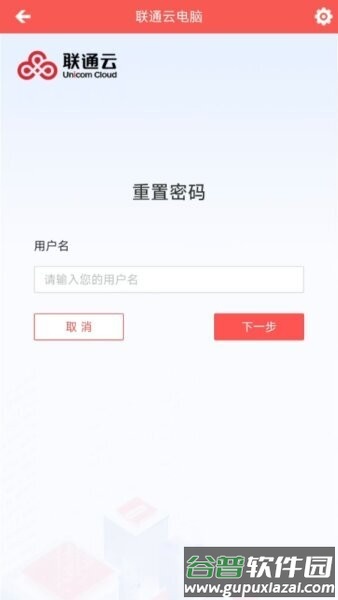
5. 密码重置:通过APP输入用户名完成验证,就能轻松修改密码,确保账号始终安全。
6. 设置中心:根据需要调整连接、画面和控制选项,个性化你的云电脑体验。
・ 云端资源可视管理:主界面用卡片展示每个云主机的状态和到期时间,方便你查看、续费或调整设置。
・ 一键连接/关机/重启:直接在卡片上操作这些功能,不用输入复杂命令,新手也能快速上手。
・ 验证码快捷登录:用手机号和验证码登录,忘记密码时可快速重置,提高了安全性和便利性。
・ 体验流畅省流量:优化了视频编码和网络适应,在4G、5G或WiFi下保持画面清晰而不耗费太多流量。
・ 适用场景广:适合远程办公、上课、编程、剪辑视频或玩游戏,各行各业的用户都能用它作为可靠的云工作站。
步骤一:下载并安装
在网站上找到“联通云电脑”并下载安装到你的手机或平板。
步骤二:注册/登录账号
打开APP输入手机号获取验证码登录,或者用已设密码直接进。
步骤三:选择或开通云电脑
登录后首页显示现有云主机,新用户可通过联通渠道开通,然后APP会自动更新显示。
步骤四:一键连接云电脑
点选云主机卡片上的连接按钮,等待片刻就能看到Windows桌面,用触控或外设开始操作。
步骤五:日常管理
用完后在卡片上关机或重启,根据到期时间续费保持可用。
Q1:云电脑和本地手机有什么区别?
云电脑在联通的数据中心运行,性能更强,手机只是用于显示和控制,两者数据完全隔离。
Q2:连接云电脑会很耗流量吗?
它用视频流传输画面,并进行了压缩调节,建议在WiFi或充足的5G环境下用,日常办公流量消耗不算高。
Q3:忘记密码怎么办?
登录界面有重置选项,输入手机号后按提示验证就能设置新密码。
Q4:为什么连接时提示网络不稳定?
尽量用稳定的WiFi或5G,避免在信号弱的地方操作,并关闭其他占用带宽的程序。
Q5:云电脑可以安装我自己的软件吗?
可以像本地电脑一样安装常用软件,但要遵守法律法规和平台规则,不要用非法程序。
Q6:多台设备可以同时登录同一云电脑吗?
一般只允许一个设备同时控制,避免冲突;如果你需要,可开通多个云主机分别使用。























最新评论