谷普下载站

首页 安卓游戏 安卓软件 专题合集 游戏专区
当前位置:首页 → 安卓软件 → 系统工具 → WPS Office手机版高级版v26.11.2

WPS Office手机版高级版

4.0分
★★★★★
满分 5 星

更新于:2026-11-22 04:12:17

扫码下载

版本v26.11.2
大小166.0 MB
更新2026-11-22 04:12:17
语言简体中文
系统Android
厂商珠海金山办公软件有限公司
好评 2
差评 1
反馈

WPS Office是一款在手机上处理办公事务的实用工具,它能查看和编辑文字、表格、演示、PDF等多种文档格式。无论是写报告、处理数据还是做演示,你都可以在手机端轻松完成。这款应用还提供云端存储和多端同步功能,让你能随时访问和管理文件。它的协作工具支持多人同时编辑和批注,能有效提升团队办公效率。
WPS Office手机版高级版

wps office手机版怎么做表格

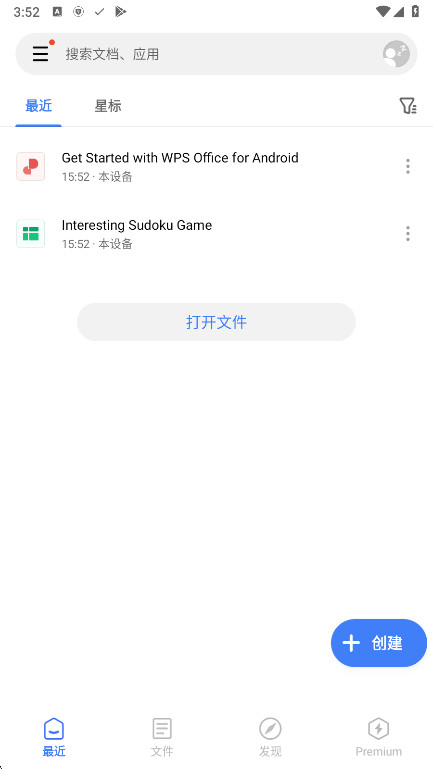
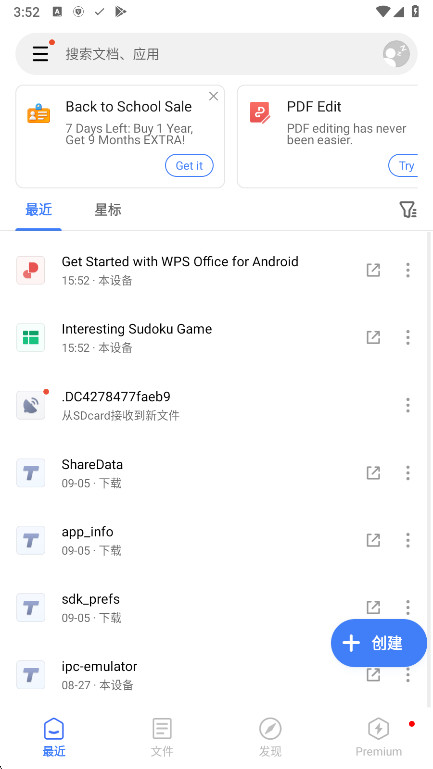
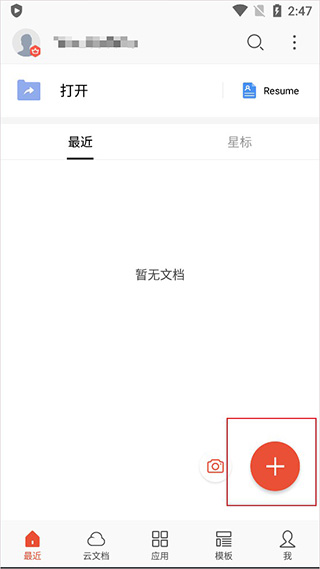
1、首先启动手机上的WPS Office,在首页界面找到右下角的加号按钮并点击;
WPS Office手机版高级版

2、接着会弹出创建文件类型的选项,从中选择新建表格这一项;

WPS Office手机版高级版

3、进入新建表格界面后,你可以挑选一些现成的模板来用;如果想自己从头创建,就点击新建空白页面;

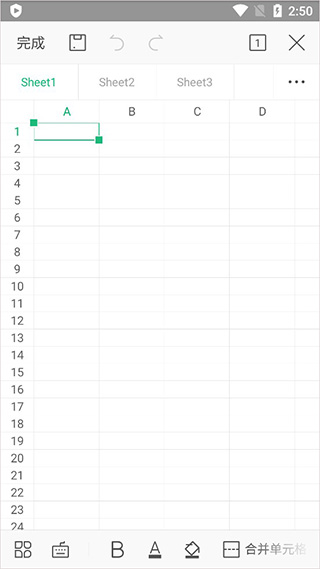
4、这样就会生成一个空白表格,想要在哪个单元格里填写内容,就直接点一下那个单元格;
WPS Office手机版高级版

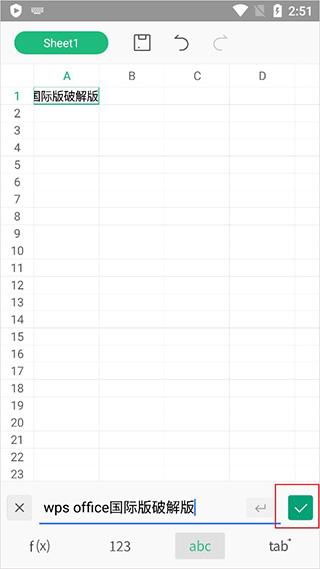
5、点击后会出现输入框,输入你需要的文字后,再点击旁边的对勾符号确认;

WPS Office手机版高级版

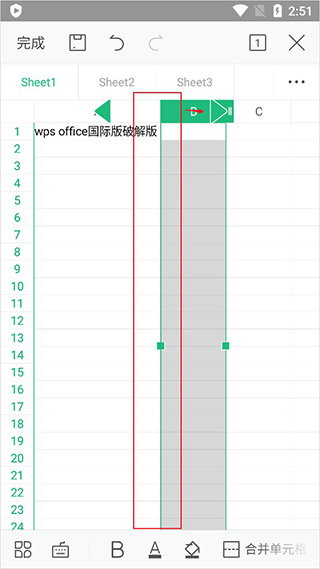
6、如果输入的文字太长,可以选中这个单元格,然后向右拖动边框来调整宽度;

WPS Office手机版高级版

7、这样就能创建出表格的基本结构;你也可以使用一些整理功能来优化表格,点一下左下角的那个功能按钮;
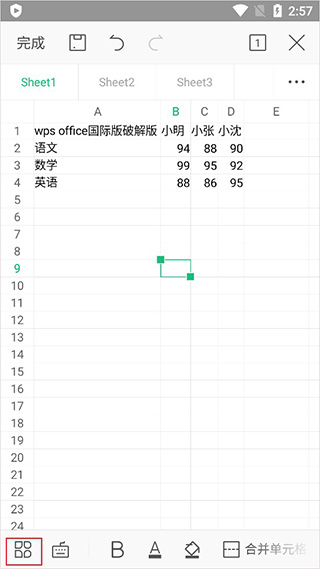
WPS Office手机版高级版

8、接着你就能像在电脑上使用Excel一样,调用很多编辑功能;这里就不详细展开了,经常处理办公文档的人应该都熟悉这些操作;
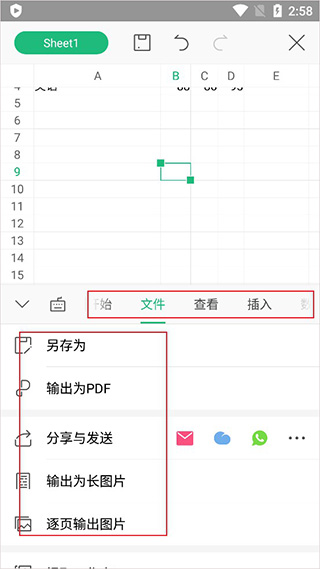
WPS Office手机版高级版

9、表格制作完成后,点击保存选项;接着需要为表格命名,输入名称后点击确定即可完成保存。
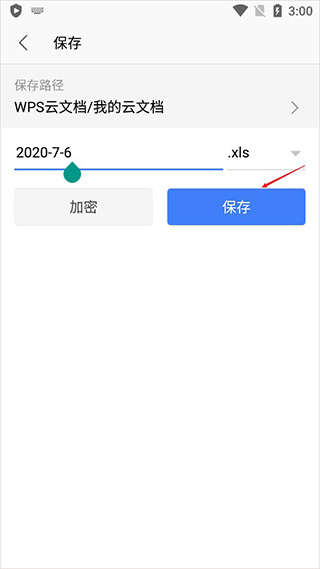
WPS Office手机版高级版

wps office手机版怎么新建文档

1、从网站下载并安装好软件,运行后登录账号;进入首页后,点击右下角的加号按钮;
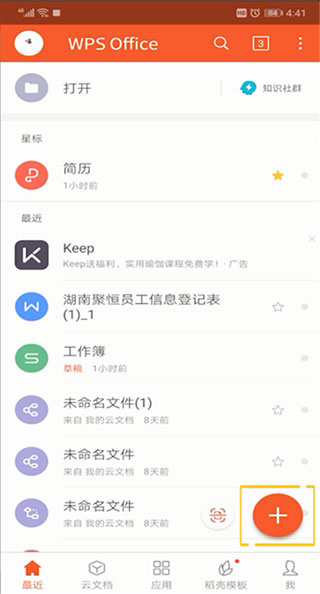
WPS Office手机版高级版

2、在弹出的选项里,选择新建文档这一项;

3、你可以选择创建空白文档,或者使用模板文档来快速开始;这里以空白文档为例;

WPS Office手机版高级版

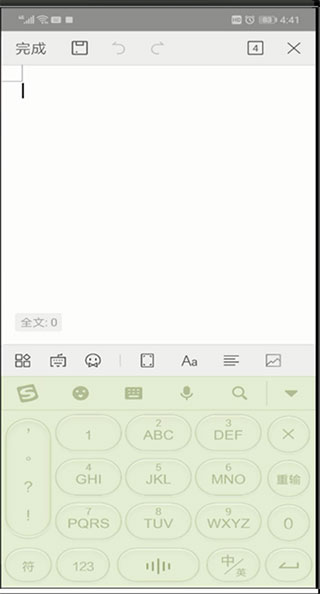
4、文档打开后,编辑你需要的内容;编辑完成后,点击左上角的完成按钮即可。

WPS Office手机版高级版

应用信息

  • 包名:cn.wps.moffice_eng
  • 更新时间:2026-11-22
  • 备案号:粤ICP备13015957号-43A
  • 隐私政策:点击查看
  • 应用权限:点击查看
  • MD5值:2537D7E74434F06F3728937F22D7D382

软件截图

  • WPS Office手机版高级版截图1
  • WPS Office手机版高级版截图2
  • WPS Office手机版高级版截图3
  • WPS Office手机版高级版截图4

下载地址

用户评论

共 0 条
评分: ★★★★★ 5 星
昵称: 发布评论
还没有评论,快来抢沙发吧~

系统工具排行

关于我们 | 版权声明 | 联系我们 | 软件投稿 | sitemap

Copyright 2012-2026 谷普下载站(gupuxiazai.com).All Rights Reserved