v1.45.25 · 更新于:2026-07-31 12:31:59

hoptodesk远程控制是一款面向远程协作与技术支持场景的实用工具,主要功能包括建立远程连接、屏幕共享以及文件传输。该软件通过设备ID搭配一次性密码来管理访问权限,帮助用户完成远程操作和实时交流。它适合需要远程办公、提供远程技术支持或在设备间传输文件的用户。界面提供了远程ID输入入口、聊天消息输入框,以及文件浏览与传输面板,方便在不同设备间高效沟通与协作。
在主界面中,用户可以直接输入远程设备ID发起连接;连接成功后支持实时聊天和屏幕共享,方便双方即时沟通。文件传输界面允许用户查看并管理远程设备上的文件,支持在本地和远程目录间切换操作。此外,设置页面内可开启会话录制功能,方便记录远程操作过程,便于后续查看和管理。
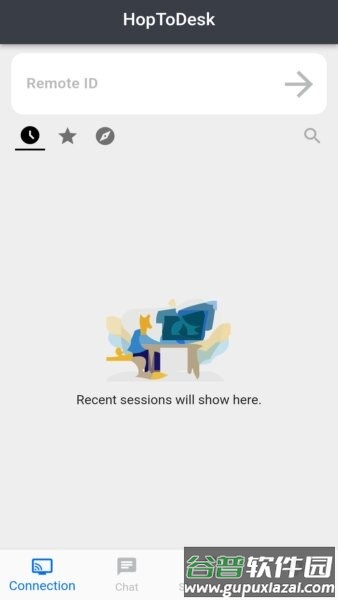
1、远程设备ID输入。
通过主页面的Remote ID输入框,输入目标设备的远程ID并点击箭头按钮即可发起连接。软件通过设备ID和一次性密码验证身份,保证远程会话的安全性和有效性。
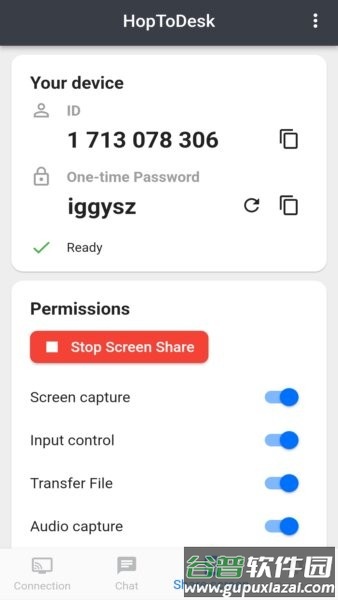
2、权限和密码控制。
连接过程中显示远程设备的ID和临时密码,方便双方确认身份;应用还支持对屏幕捕获和输入控制等权限进行管理,有效控制远程访问的范围和操作权限。
3、双向聊天功能。
连接成功后,用户可在聊天界面输入并发送文本消息,实现远程双方的即时沟通;该功能适合远程协作时交流细节或解决问题。
4、屏幕共享操作。
用户可以开启屏幕共享功能,将当前设备画面实时传输给对方,便于远程演示或技术支持;支持随时停止共享以保护隐私。
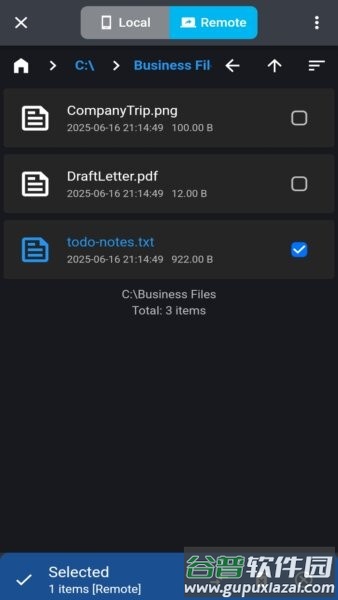
5、文件浏览与传输。
文件传输模块允许用户浏览远程设备文件列表,可以在本地和远程文件夹间切换,选择文件进行传输操作;此功能方便远程办公中共享资料或协作文档。
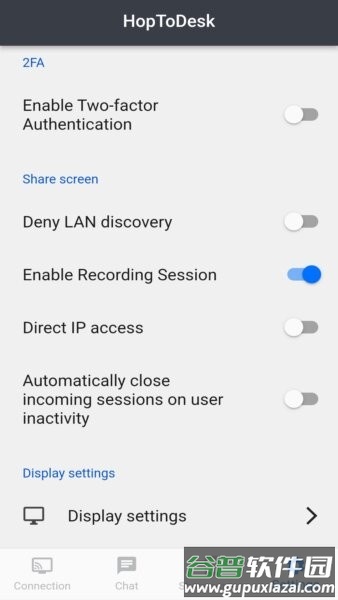
6、远程会话录制。
设置中可开启会话录制开关,记录远程操作过程;此功能有助于保存关键操作记录,便于后续回放和问题分析。
第一步,发起远程连接。
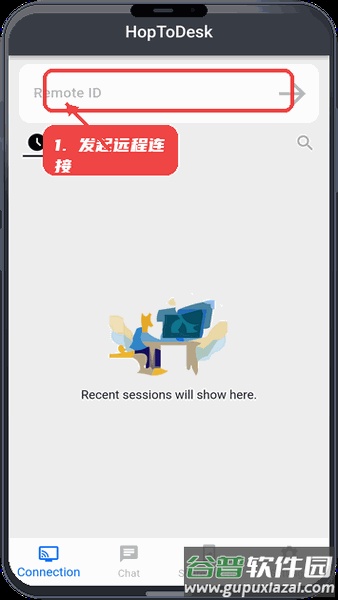
进入连接页面,找到Remote ID输入区域,输入对方设备的远程ID,然后点击旁边的箭头按钮开始连接。
第二步,实时沟通与屏幕共享。
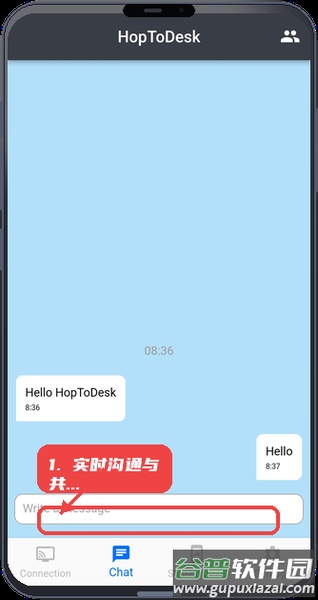
连接成功后,切换到聊天界面,通过底部输入框发送文字信息;如需共享屏幕,可进入屏幕共享模块,开启共享功能。
第三步,文件传输操作。
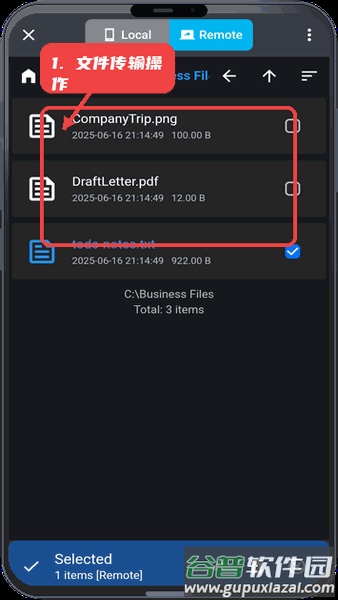
打开文件传输页面,在远程文件浏览区查看对方设备上的文件,选择需要传输的文件进行操作;支持在本地和远程目录间切换。
第四步,管理会话录制。
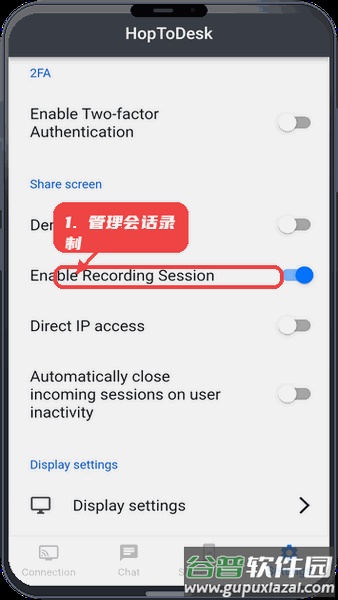
访问设置页面,找到会话录制选项,开启或关闭录制功能;根据需要保存远程操作记录。
























 gloryfitproapkv1.9.0.1
最新评论