v6.36.2 · 更新于:2026-09-23 18:28:59
Box网盘是一款面向个人用户和企业团队的云存储工具,主要用来保存、上传、浏览和共享各类文件,文档、图片、音频、视频这些常见格式都能放进去。安卓手机和平板都可以访问云端内容,也能从SD卡上传文件,或者把资料存到本地,没网的时候照样翻看。共享文件时可以设置权限,查看、编辑、下载的范围都能按需控制,重要资料不容易被误操作或被没授权的人看到。它还支持和Microsoft Office、Google Docs、Salesforce这些服务配合使用,日常办公、整理资料、团队之间传文件都挺合适。
1、备份照片
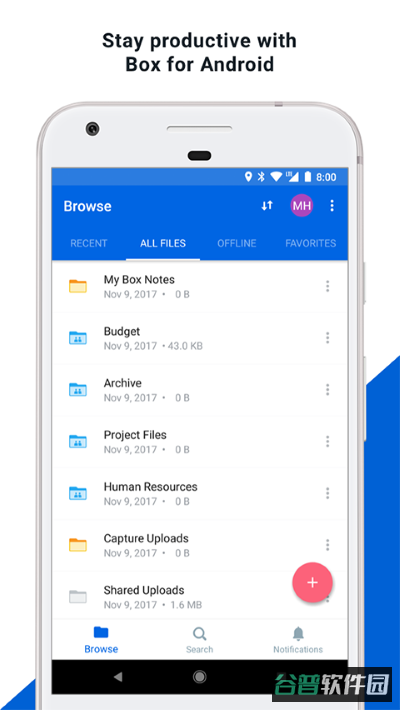
装好客户端并打开,就能把手机相册里的照片传到云端存起来。本地空间能腾出一些,以后想翻看这些照片也方便。
2、上传资料
把要留存的图片、视频或者文档挑出来,上传到网盘里。等文件同步完成,换别的设备登录也能打开这些内容。
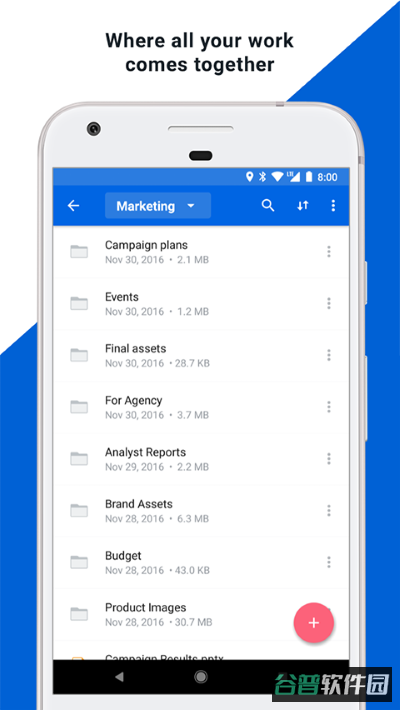
3、整理文件
进到网盘目录里,按文件类型或者自己的使用习惯来归类,把不同用途的资料分开存放,之后找起来会顺手很多。
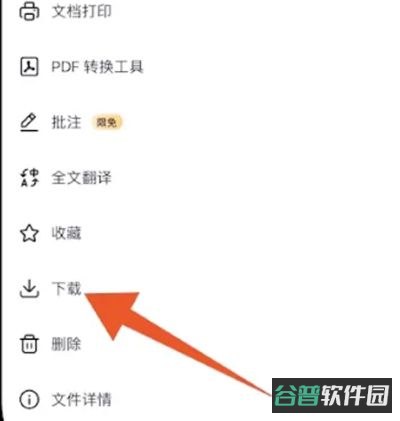
4、下载文件
需要用到哪份资料就找到它,选择下载。存好之后在手机本地就能打开,文档、图片、压缩包这类常见文件都适用。
5、换机备份
换了新手机,用原来的账户登录进去,之前存在云端的资料都还在,想用哪个重新下载下来就行。
1、登录账户
先把Box网盘app装到手机上,打开后注册一个账户并完成登录。照着页面上的提示把相关信息填好,再设置账户密码。
2、查看文件
登录进去就来到网盘空间了,之前存过的资料可以在这里浏览,想上传、下载或者分享文件也都在这个界面操作。
3、下载资料
找到自己要保存的那份文件,点进文件操作页面,选择下载。等下载走完,去手机本地文件夹里就能找到这份资料了。
一、10GB能存多少数据?10GB的空间可以用来放照片、视频、音乐和文档这些内容。具体能存多少份,得看每个文件的大小和格式,没法一概而论。
二、能分享给非会员吗?可以的。文件或者文件夹都能通过外部链接发出去,对方就算没有Box账户,只要符合权限要求,同样能打开共享的内容。
三、能增加存储空间吗?空间不够用的话,先把不再需要的文件清掉,腾出一部分容量;要是还差得多,就按自己的实际存储需求挑一个合适的付费方案。
四、手机能访问吗?可以。装上Box手机客户端并登录账户,手机就能连到云端文件,出门在外查看和管理资料都行。
1、云端存储
各种类型的文件都能上传保存,工作资料、图片、视频集中放在一起管理,本地设备的存储压力能小不少。
2、权限管理
文件和文件夹可以分别设定访问权限,查看、编辑、下载的范围按实际需要来卡,重要资料管起来更省心。
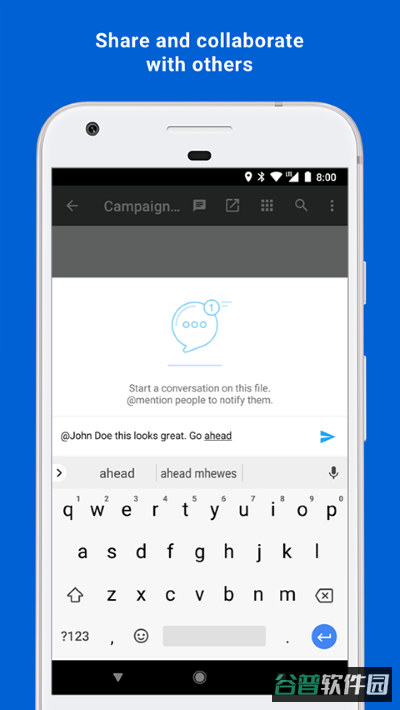
3、文件共享
文件和文件夹都能通过链接分享出去,传资料、团队协作、日常交换文件都用得上,操作起来不复杂。
1、多端访问
安卓手机和平板都能用,云端文件随时打开来看,资料不会被困在某一台设备里。
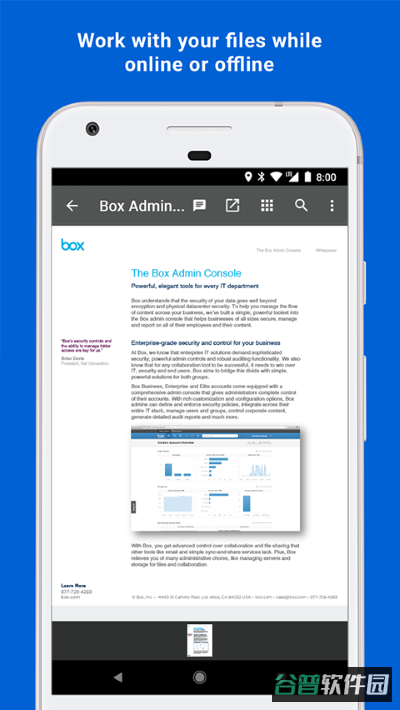
2、离线查看
云端文件可以存到SD卡上,没有网络连接的时候,已经保存下来的内容照样能看。
3、办公协作
能和Microsoft Office、Google Docs、Salesforce这些工具搭配着用,不同工作场景下处理和分享文件都方便。
1、文件上传
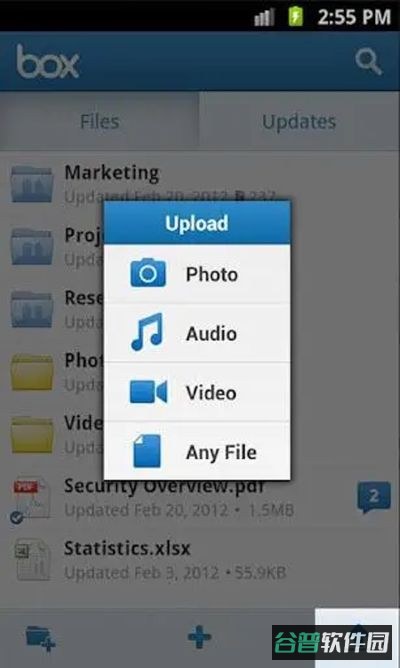
从手机或者SD卡里挑图片、视频和其他文件上传,一次能选多个内容,整理资料的效率会高一些。
2、文件保存
云端资料可以存到SD卡里,落到本地之后,没网也能打开看,外出办公或者临时查资料都用得上。
3、链接共享
文件或文件夹都能生成共享链接,访问方式可以按文件内容来设,发资料给别人很直接。
Box网盘app整体操作比较清楚,日常存文件、共享资料、移动办公这些场景都能应付。手机或平板登录之后就能浏览云端内容,也能从SD卡上传图片、视频和其他文件,把重要资料存到本地离线查看。
权限设置和链接分享这两块,处理不同类型的文件时挺实用,个人整理资料或者团队协作都用得上。需要在多个设备之间来回访问文件的场合,也能少掉不少反复传文件的麻烦。
v6.36.2版本优化文件管理及移动端使用体验。
修复部分已知问题并改善运行表现。
新增移动设备上的Box AI功能,可直接在手机或平板上针对文件内容进行提问,并获取内容摘要、重点信息等结果。
















最新评论