v4.4.0 · 更新于:2026-09-28 15:30:49

手机自带的音量条看久了难免觉得单调,想换个样子却又不知道从哪下手?这款工具相当于给音量面板开了个样式库,把各家手机系统的经典音量界面都收了进来,iOS 那种干净利落的风格、MIUI 偏科技感的调调,都能找到对应的版本。挑好样式只是第一步,颜色、尺寸、出现的位置都能自己调,还能往面板上塞几个常用开关,把原本只能拉音量的小条子变成顺手的控制区。
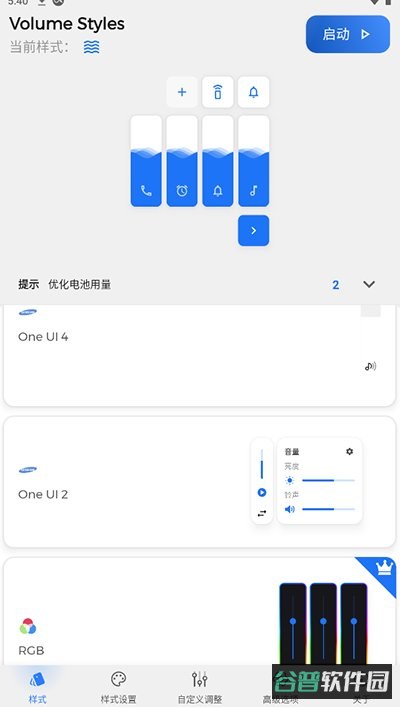
1、换样式这件事没什么门槛,看中哪一款点一下就能套用,各个厂商设计过的音量界面基本都备好了。
2、面板上放哪些滑块由你说了算,媒体音量之外,亮度调节也能一起摆上去,调声音和调屏幕在一个地方就能完成。
3、面板上还能挂几个顺手的开关,比如让屏幕自动旋转开或关、点一下开手电筒、截个屏、进入分屏,或者直接跳到系统的音量设置页。
4、外观方面的可调项也不少:深色模式能跟着系统走,响铃、振动、静音这三种声音状态也能在面板上直接切过去。
5、把亮度滑块和这些快捷开关都加上之后,平时操作能省下不少来回切换的功夫。整个音量控制区长什么样、放什么功能,全凭你自己的习惯来定。
1、装好应用并打开,视线移到界面底部,那里有个“样式设置”,点进去会看到一列不同手机系统的音量调节界面。
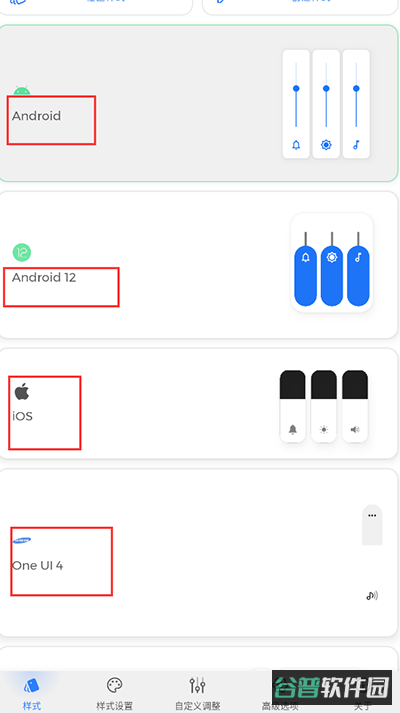
2、列表里的样式随便点一个,马上就能看到它实际显示出来的样子,挑起来很直观。
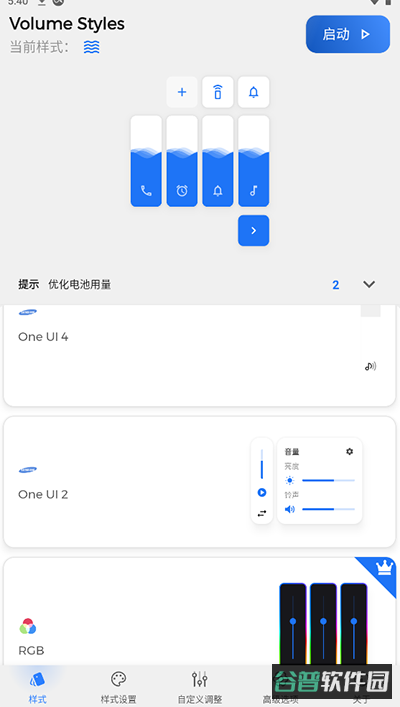
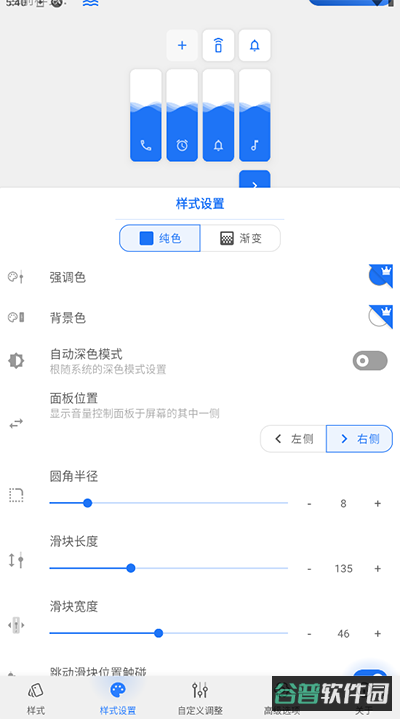
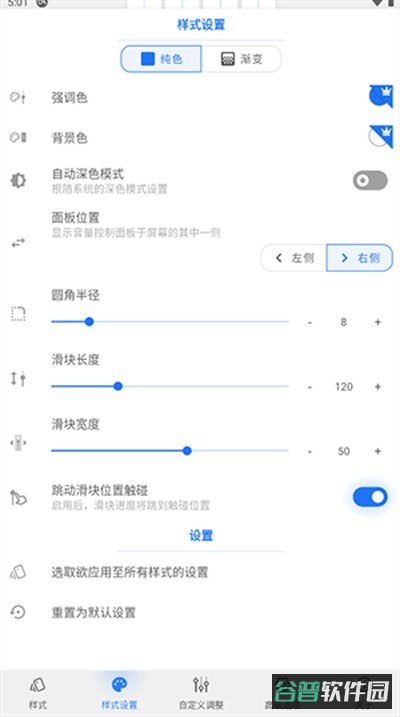
3、选定某个样式后,再点最下方的“样式设置”,就进入细节调整的部分了。背景颜色、深浅模式、面板出现在屏幕的哪个位置、圆角多大、面板多长多宽,这些都能改,剩下的选项可以慢慢试。
4、里面还有个“定制”入口,能把各个板块拆得更细来调。用不上的功能跳过这块就行,不设置也不影响使用。
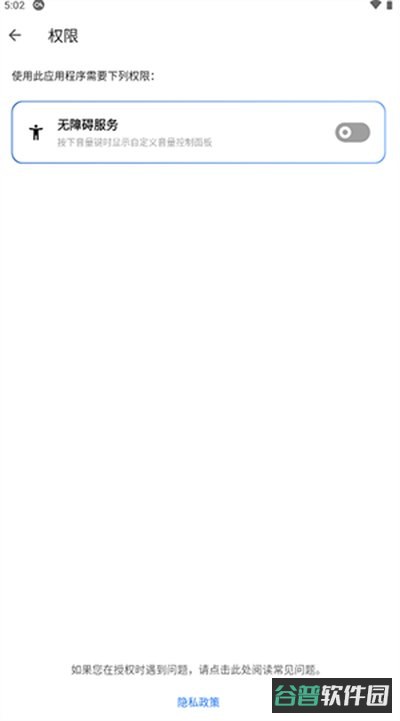
5、全部调顺眼之后,回到样式选择页,按下“启动”。接着系统会让你开三个权限,照着提示一个个授权,新的音量面板就会显示出来。
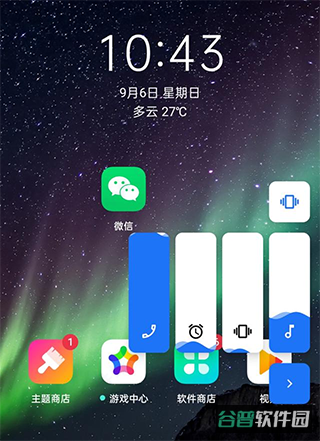
6、搞定之后按一下音量键,就能看到波浪样式之类的效果了。
7、主流手机系统的音量界面它基本都覆盖到了,想换风格随时换就行。
1、无障碍或辅助功能服务开不了怎么办?
开启时如果系统弹出提示,说某个应用正在阻止这个对话框,一般是有别的应用开了“在其他应用上层显示”的权限。先把其他应用的这个权限暂时关掉,再回来给本应用开辅助功能。要是在权限列表里翻不到这个应用,可以点“更多已下载的服务”这类选项找找看。上面这些都不管用的话,重启一次设备通常能解决。
2、权限已经给了,应用却起不来,或者起来了没反应?
先到系统的辅助功能设置里,把本应用的这项服务关掉,然后重启设备。重启完再进应用重新授权,一般就正常了。想避免以后再出现,记得把系统对本应用的电池优化关掉。
3、通知栏里推的通知怎么隐藏?
在通知栏长按那条通知,系统会给出隐藏或关闭的选项,选一下就行。
4、用面板调亮度的时候,系统的自动亮度为什么被关了?
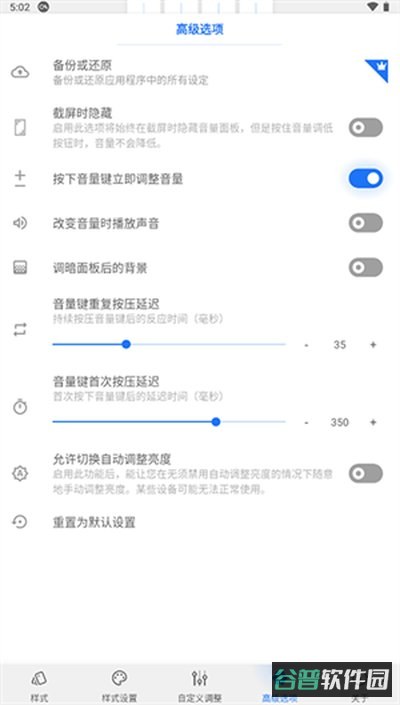
这是安卓本身的限制,第三方应用没办法随时改动自动亮度的级别。可以到应用的高级选项里把“允许更改自动亮度”勾上试试,但不保证每台设备都管用,受系统限制可能还是没法正常工作。
这款音量面板工具面向的是喜欢把界面改成自己那套的人,它做的不只是换层皮,而是把调整的主动权交出来。应用里准备了多种常见的音量界面设计,随时切换着用都行。
比较讨喜的地方在于好看和好用是绑在一起的:亮度调节、手电筒、截图这些常用操作都能塞进面板,音量区实际上被扩成了一个小控制台。第一次配置要按指引开几个权限,换来的是颜色、布局、圆角这些细节都能自己拿捏。愿意花点时间折腾系统界面的人,用它能明显感觉到操作顺手了不少,也更容易做出跟别人不一样的效果。
 应用隐藏计算器app免费版v2.5.4
大小:69.9 MB
查看详情
应用隐藏计算器app免费版v2.5.4
大小:69.9 MB
查看详情
 极速数据恢复v3.3.0
大小:31.2 MB
查看详情
极速数据恢复v3.3.0
大小:31.2 MB
查看详情
 muvizedge官网下载v2.1.2.0
大小:23.0 MB
查看详情
muvizedge官网下载v2.1.2.0
大小:23.0 MB
查看详情
 115生活v38.4.0
大小:133.9 MB
查看详情
115生活v38.4.0
大小:133.9 MB
查看详情
 解压专家v3.2.25
大小:112.6 MB
查看详情
解压专家v3.2.25
大小:112.6 MB
查看详情
 布丁扫描v3.6.4.1
大小:103 MB
查看详情
布丁扫描v3.6.4.1
大小:103 MB
查看详情
 兔兔助手v4.2.7
大小:69.1 MB
查看详情
兔兔助手v4.2.7
大小:69.1 MB
查看详情
 快提词v5.3.0
大小:399.2 MB
查看详情
快提词v5.3.0
大小:399.2 MB
查看详情
 GooglePlayv8.6.5
大小:82.5 MB
查看详情
GooglePlayv8.6.5
大小:82.5 MB
查看详情
 手机互传克隆通v1.0.3
大小:45.6 MB
查看详情
手机互传克隆通v1.0.3
大小:45.6 MB
查看详情













最新评论